Як під’єднати навушники до телефону: швидкий гайд
Як під’єднати навушники до телефону: повна інструкція
Бувають дні, коли техніка просто відмовляється працювати. Ви дістаєте свою улюблену гарнітуру, хочете ввімкнути музику, а звуку немає. Смартфон її не бачить. Знаєте що? Це страшенно дратує. Особливо коли ви кудись поспішаєте зранку, п’єте каву і паралельно намагаєтесь налаштувати свій плейлист. І ти сидиш, тиснеш кнопки, індикатори блимають, але магії не відбувається.
Але вирішити цю проблему дуже просто. Цей процес займає лічені секунди, якщо знати правильний алгоритм. Дроти майже зникли з нашого життя, а бездротові технології стали стандартом. Ми звикли до комфорту. Але іноді навіть найрозумніші гаджети потребують нашої допомоги.
Як під’єднати навушники до телефону через Bluetooth (Android та iOS)?
Технологія Bluetooth еволюціонувала неймовірно швидко. Версія 5.4 зараз стоїть майже в кожному новому смартфоні. З’єднання відбувається блискавично. Аби музика заграла, достатньо кількох дотиків по екрану. Вам більше не потрібно чекати хвилинами, поки пристрої знайдуть один одного.
Проте різні операційні системи мають власні особливості. Алгоритми Apple відрізняються від логіки Google. Тому ми розглянемо обидві системи окремо.
Як під’єднати навушники до телефону на базі Android?
Власникам Android неабияк пощастило. Система має вбудовану функцію Fast Pair. Вона працює бездоганно. Вам потрібно просто відкрити кейс поруч зі смартфоном. На екрані миттєво з’явиться красива анімація з фотографією вашого гаджета. Натискаєте кнопку “Підключити” на екрані – готово. Жодних блукань по меню.
Але іноді магія Fast Pair не спрацьовує. Можливо, ваш смартфон трохи старший, або гарнітура належить до бюджетного сегмента. Тоді доводиться діяти вручну.
Ось як це виглядає на практиці для пристроїв від Samsung, Xiaomi, Motorola та інших:
- Відкрийте налаштування вашого смартфона через іконку шестірні.
- Знайдіть розділ “Bluetooth” та переведіть повзунок в активний стан.
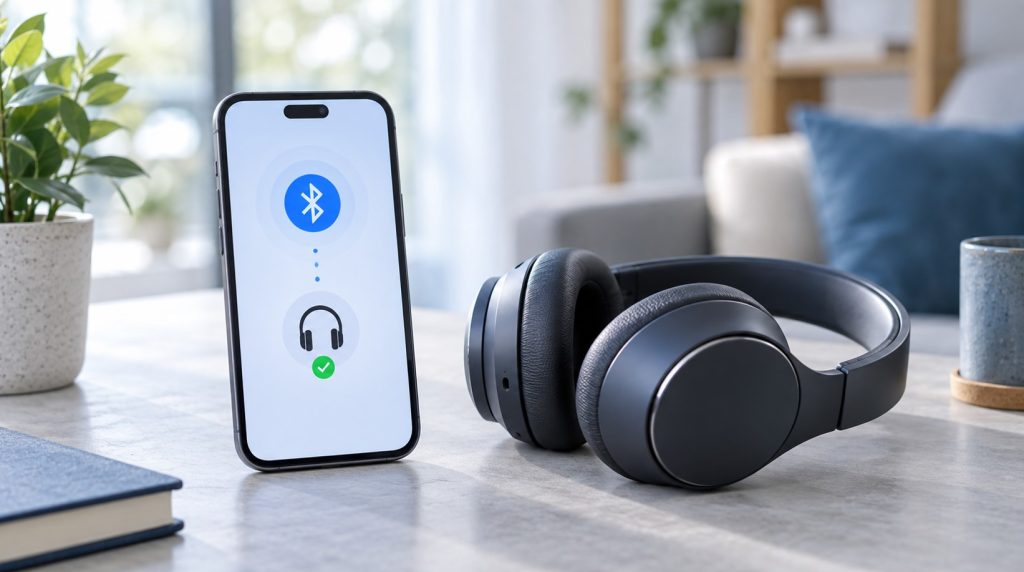
- Переведіть вашу аудіогарнітуру в режим сполучення.
- Дочекайтеся появи назви вашого гаджета в списку доступних.
- Тапніть на назву для створення пари.
Цей базовий алгоритм виручає завжди. Він працює як годинник. Ви можете підключати так будь-які бренди, від дорогих Sony до бюджетних китайських моделей.
Як під’єднати навушники до телефону від Apple (iPhone)
Екосистема Apple славиться своєю інтуїтивністю. Якщо у вас фірмові AirPods, процес налаштування приносить суцільне задоволення. Ви просто підносите білий кейс до розблокованого iPhone. Відкриваєте кришку. На екрані одразу спливає вікно з пропозицією створити пару. Натискаєте одну кнопку, і система все робить сама. Ваші “вуха” автоматично прив’язуються до вашого Apple ID.
А що робити з іншими брендами? Якщо ви купили круті Sennheiser або Marshall, магія Apple не спрацює автоматично. Доведеться йти через стандартне меню.
Нічого страшного в цьому немає.
- Зайдіть у “Параметри” вашого iPhone на головному екрані.
- Перейдіть до меню Bluetooth і переконайтеся в його активності.
- Увімкніть режим пошуку на самій гарнітурі.
- Прокрутіть список донизу в розділ “Інші пристрої”.
- Натисніть по потрібній назві для з’єднання.
Після першого разу ваш iPhone запам’ятає цей пристрій. Надалі з’єднання відбуватиметься автоматично, щойно ви дістанете вкладиші з футляра.
Режим сполучення: головний секрет підключення
Багато хто забуває про один критично важливий крок. Смартфон не побачить новий гаджет просто так. Потрібно дати спеціальну команду. Це називається режимом сполучення (Pairing Mode). Без нього ви ніколи не зможете зрозуміти, як під’єднати навушники до телефону з першої спроби.
Пристрої мають розуміти, що ви хочете їх познайомити. Інакше вони залишатимуться невидимими для сторонніх смартфонів. Це зроблено заради вашої безпеки. Аби хтось у метро не зміг випадково підключитися до ваших AirPods і ввімкнути свій шансон.
Як під’єднати навушники до телефону, якщо вони не в парі?
Для кожного популярного бренду є свої маленькі хитрощі переходу в цей режим. Ловіть найпоширеніші варіанти:
- AirPods: Кнопка знаходиться на задній панелі кейса. Затисніть її на кілька секунд при відкритій кришці. Індикатор почне блимати білим кольором.
- Sony: Часто потрібно затиснути кнопку живлення на 5-7 секунд при вимкненому стані. Ви почуєте голосову підказку “Bluetooth Pairing”.
- Samsung Galaxy Buds: Вставте вкладиші у вуха. Одночасно торкніться сенсорних панелей на обох вкладишах і потримайте три секунди. Почуєте характерний звуковий сигнал.
- Бюджетні TWS-моделі: Вони часто переходять у режим пошуку автоматично при першому відкритті кришки. Якщо ні – потрібно дістати обидва “вуха” і п’ять разів швидко тапнути по сенсорах.
Як бачите, нічого важкого. Головне – змусити індикатор швидко блимати. Це вірна ознака того, що гаджет готовий до знайомства з вашим мобільним.
Дротова класика та її актуальність
Чесно кажучи, дроти все ще живі. Багато людей не готові проміняти ідеальний, чистий звук на бездротову зручність. Геймери теж обирають кабелі через нульову затримку. Але тут виникає серйозна апаратна перешкода. Виробники мобільної техніки масово прибрали стандартний аудіороз’єм 3.5 мм. Навіть Apple остаточно перейшла на роз’єм Type-C у всіх своїх нових лінійках.
Як під’єднати навушники до телефону через кабель?
Аби насолоджуватися дротовим звуком сьогодні, вам знадобиться правильний перехідник. Найпопулярніший варіант – це компактний адаптер з Type-C на 3.5 мм.
Є важлива деталь. Бажано брати модель із вбудованим ЦАП (цифро-аналоговим перетворювачем). Дешеві перехідники за копійки часто видають жахливе шипіння. Вбудований ЦАП бере цифровий сигнал зі смартфона і якісно перетворює його на аналоговий звук. Це значно покращує загальну якість звучання, особливо на дорогих студійних гарнітурах.
| Характеристика | Bluetooth моделі | Дротові моделі + ЦАП |
| Зручність | Максимальна свобода рухів | Обмежена довжиною кабелю |
| Якість звуку | Висока, але з ледь помітним стисненням | Найкраща, жодних втрат даних |
| Автономність | Прямо залежить від заряду акумулятора | Абсолютно не потребують зарядки |
| Затримка аудіо | Мінімальна, але іноді відчутна в іграх | Повністю відсутня |
| Вартість | Вища через складну електроніку та батареї | Значно дешевші за аналогічної якості звучання |
Як бачимо, кожен формат має свої сильні сторони. Для спорту і прогулянок бездротові рішення виграють в суху. Для вечірнього прослуховування Lossless-аудіо вдома кабелі залишаються фаворитами.
Часті проблеми та їх швидкі рішення
Іноді техніка просто зводить з розуму. Ви зробили все строго за інструкцією, але звуку немає. Або грає тільки праве вухо, а ліве мовчить. Телефон видає помилку з’єднання. Це типова і дуже поширена ситуація. Не варто панікувати і нести гаджет у сервіс. Більшість таких глюків лікується в домашніх умовах за хвилину.
Ось що вам точно допоможе врятувати ситуацію:
- Перезавантажте модуль зв’язку. На смартфоні просто вимкніть Bluetooth на 15 секунд і ввімкніть знову. Це часто скидає програмні помилки операційної системи.
- Забудьте пристрій у налаштуваннях. Зайдіть у Bluetooth-меню, знайдіть свою проблемну гарнітуру і натисніть “Забути цей пристрій” або “Видалити пару”. Потім підключіть все наново, як у перший раз.
- Очистіть контакти зарядки. У TWS-моделях дуже часто забруднюються металеві контакти на самих вкладишах або всередині кейса. Одне “вухо” просто перестає заряджатися і вимикається. Протріть ці крапки сухою ватною паличкою або тканиною.
- Зробіть повний Hard Reset. Покладіть гарнітуру назад у кейс. Відкрийте кришку і затисніть головну кнопку на 10-20 секунд. Індикатор заблимає червоним, помаранчевим або почне швидко блимати білим. Це повністю скидає налаштування до заводських параметрів.
Якщо навіть після цього нічого не працює, можливо, акумулятор гаджета повністю вийшов з ладу. Але в 95% випадків ці чотири кроки вирішують будь-які проблеми з відтворенням музики.
Фішки комфорту: Multipoint та екосистемні фішки
Зараз шалено популярна функція Multipoint. Вона дозволяє гарнітурі тримати активний зв’язок одразу з двома різними гаджетами. Уявіть ситуацію. Ви сидите за ноутбуком і дивитесь відео на YouTube. Раптом вам дзвонять на мобільний телефон. Гарнітура сама ставить відео на паузу і перемикає звук на вхідний виклик. Вам взагалі не потрібно нічого натискати чи перепідключати. Це справжня магія зручності.
Для активації цієї функції зазвичай потрібно зайти у фірмовий додаток від виробника аудіотехніки. Там ви знайдете відповідний повзунок. Увімкніть його, і ваші “вуха” стануть багатозадачними.
Також варто згадати про режими прозорості (Transparency Mode). Вони використовують зовнішні мікрофони для трансляції навколишніх звуків прямо вам у вуха. Це критично важливо для вашої безпеки. Коли ви йдете вулицею або катаєтесь на велосипеді, ви маєте чути автомобілі та інших людей. Це дійсно рятує життя.
Кодеки та боротьба за якість звуку
Ми дуже часто забуваємо про програмну частину аудіо. Якість звучання залежить не тільки від розміру динаміків чи матеріалу мембрани. Величезну роль відіграють аудіокодеки. Це спеціальні математичні алгоритми стиснення даних.
Bluetooth має обмежену пропускну здатність. Він не може передати студійний звук у початковому розмірі. Кодек стискає файл на телефоні, передає його повітрям, а процесор у гарнітурі розпаковує цей файл. Від якості цього процесу залежить те, наскільки чистою буде ваша музика.
| Назва кодека | Платформа | Особливості та якість звучання |
| SBC | Абсолютно всі пристрої | Базовий рівень. Звук плоский, але працює стабільно скрізь. |
| AAC | Переважно iOS, частково Android | Стандарт для Apple. Чудова оптимізація та приємні баси. |
| LDAC | Сучасні Android-смартфони | Висока роздільна здатність. Багато деталей і чисті високі частоти. |
| aptX Lossless | Флагманські Android | Топовий рівень. Передача без втрат. Звучить майже як по дроту. |
| LC3 | Усі гаджети з LE Audio | Новий стандарт поточного року. Сильно економить батарею і звучить краще за SBC. |
Якщо у вас Android, ви можете примусово змінити кодек. Зайдіть у налаштування розробника на своєму телефоні. Там є меню вибору Bluetooth-аудіокодека. Спробуйте перемкнутися на LDAC або aptX. Ви одразу відчуєте різницю в улюблених треках. Звук стане об’ємнішим і значно чистішим.
Роль програм-компаньйонів
Сьогодні будь-яка бездротова гарнітура – це маленький, але дуже потужний комп’ютер. Аби повноцінно користуватися всім її функціоналом, вам обов’язково знадобиться фірмовий мобільний додаток.
У компанії Sony цей додаток називається Headphones Connect. У бренду Sennheiser – Smart Control. JBL мають свій додаток JBL Headphones.
Навіщо вони потрібні? Там можна тонко налаштувати еквалайзер під власні музичні смаки. Любите більше потужних басів для хіп-хопу? Просто додайте їх одним рухом пальця по екрану. Віддаєте перевагу вокалу? Зробіть акцент на середніх частотах.
Також саме через ці програми відбувається оновлення прошивки самих навушників. Виробники регулярно випускають патчі. Ці оновлення виправляють помилки з’єднання, покращують роботу шумозаглушення і навіть трохи збільшують час автономної роботи. Тому обов’язково встановіть такий додаток з App Store або Google Play одразу після покупки.
FAQ
Чому телефон взагалі не бачить мої бездротові вкладиші?
Найчастіша причина – вони просто не переведені в режим пошуку. Або ж вони автоматично з’єдналися з іншим вашим гаджетом, наприклад, з планшетом чи смарт-годинником. Вимкніть Bluetooth на всіх інших пристроях поруч і спробуйте знову. Це вирішує проблему майже завжди.
Чи можна підключити дві пари одночасно до одного смартфона?
Так, можна. На iPhone ця чудова функція називається “Спільне прослуховування”. Вона працює з більшістю моделей AirPods та Beats. На смартфонах Samsung є аналогічна фішка під назвою “Dual Audio”. Завдяки цьому ви зможете дивитися один фільм удвох в літаку, кожен у своїх вкладишах.
Чому звук іноді переривається або “заїкається” на вулиці?
Це прямий наслідок радіоперешкод. Світлофори, вишки мобільного зв’язку, лінії електропередач або просто велике скупчення людей створюють сильний радіошум. Bluetooth-сигнал губиться в цьому хаосі. Спробуйте покласти ваш мобільний у ближню кишеню до головного навушника. Це зменшить відстань для сигналу.
Чи псує швидка зарядка акумулятор у моєму кейсі?
Ні, абсолютно не псує. Сучасні контролери живлення вкрай розумні. Вони самостійно обмежують і регулюють струм. Гаджет візьме рівно стільки енергії, скільки йому потрібно. Можете сміливо заряджати свій кейс від потужного 100-ватного блоку живлення вашого ноутбука.
Як зрозуміти, що гарнітура повністю заряджена і готова до роботи?
Колір світлодіодного індикатора на кейсі зазвичай змінюється з червоного на зелений або білий. У деяких моделях діоди просто гаснуть після досягнення 100%. Найточнішу інформацію про відсотки завжди можна глянути у спеціальному віджеті батареї прямо на екрані вашого смартфона.
Чи будуть працювати фірмові AirPods з Android-смартфоном?
Абсолютно. Вони працюватимуть як звичайна, якісна Bluetooth-гарнітура. Ви зможете слухати музику і відповідати на дзвінки. Але ви втратите деякі фірмові фішки екосистеми Apple. Наприклад, автоматичне перемикання між девайсами, просторове аудіо та голосовий виклик Siri не працюватимуть на Android.
Чому мій співрозмовник мене погано чує під час телефонного дзвінка?
Маленькі мікрофони дуже часто забиваються дрібним пилом або перекриваються вашою шапкою взимку. Також алгоритми активного шумозаглушення під час сильного вітру іноді працюють занадто агресивно, “зрізаючи” ваш голос разом із шумом вулиці. Спробуйте обережно протерти сіточки мікрофонів сухою м’якою щіткою. Це значно покращить чутність.
Час тиснути на Play і насолоджуватися музикою
Ось ми і розібрали всі технічні нюанси. Тепер ви чітко знаєте всі кроки для швидкого налаштування аудіо. Більше ніякого роздратування через відсутність звуку чи втрачене з’єднання. Техніка має приносити радість і комфорт, а не головний біль.
Неважливо, користуєтесь ви флагманським iPhone з останніми AirPods, чи обрали недорогий Android-смартфон зі звичайними дротовими вкладишами.
Головне – це ті емоції, які дарує улюблена музика. Правильно налаштований звук здатен змінити настрій на весь день. Тож діставайте свої гаджети, вмикайте улюблений плейлист і просто насолоджуйтесь моментом. Ви це заслужили.